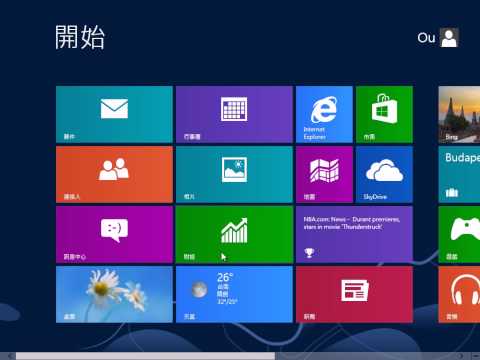
Win 8搶先秀!動態磚設計直搗核心
下面就教你如何將目前動態磚上面的訊息刪除掉。完成上面步驟後,再次進入開始畫面中就會看到下面乾乾淨淨的畫面了。透過簡單的步驟操作及設定,就可以讓你的Windows8體驗更佳的得心應手,並且可以讓你擁有更好的操作環境。,雖然Windows8-style動態磚的應用程式都是...。參考影片的文章的如下:
下面就教你如何將目前動態磚上面的訊息刪除掉。完成上面步驟後,再次進入開始畫面中就會看到下面乾乾淨淨的畫面了。透過簡單的步驟操作及設定,就可以讓你的Windows8體驗更佳的得心應手,並且可以讓你擁有更好的操作環境。,雖然Windows8-style動態磚的應用程式都是...。參考影片的文章的如下:
下面就教你如何將目前動態磚上面的訊息刪除掉。完成上面步驟後,再次進入開始畫面中就會看到下面乾乾淨淨的畫面了。透過簡單的步驟操作及設定,就可以讓你的Windows8體驗更佳的得心應手,並且可以讓你擁有更好的操作環境。,雖然Windows8-style動態磚的應用程式都是以全螢幕來執行所以找不到關閉按鈕但是想要關閉程式依舊可以點選〔Alt〕+〔F4〕來關閉或者是把滑鼠移到螢幕頂端讓圖示變成手掌拖曳手掌後往下拉應用程式的畫面就...

很多人剛剛轉換到Windows10的時候,有很多很多的不習慣,都希望可以恢復到傳統的Windows開始選單,這樣使用習慣才不會改變太多,StartMenu8這款工具之前有免費版,不過後續版本都是付費版了,說真的無法免費使用...

Windows11的升級是必要,不管是新功能或是安全性等等,升級之後若是對介面有不習慣的地方,那麼推薦使用 StartAllBack來返回以前所習慣的Windows開始選單與桌面樣式吧!到底有那些實用的好功能呢?幾下替大家整...

Windows8上市以來似乎不太受歡迎,接受度並沒有想像中那麼高,大多人都還不太願意升級,不過我倒是頗習慣的,反正還是使用桌面系統居多,不過我個人還頗喜歡Metro的風格介面,或許這樣我也才愛用WindowsPhone吧...

Metro介面的動態磚是Windows8的主要特色之一,不知道大家是否已經習慣了呢?還是都回到桌面使用居多呢?Metro介面著重在市集App的使用,也有許多系統程式的捷徑,當然也可以自己釘選常用的工具等等。OblyTile這...

還習慣Windows8沒有開始選單嗎?還習慣關機要透過快速鍵「Win+i」嗎?【WinStart】是一款可以解決這困擾的小小工具,恢復原有的開始功能表選單,在操作上也會更上手。之前也曾介紹過一套【StartMenu8】,不過在...

升級到Windows8多少會有些不習慣,沒有開始選單也是一大困擾,Metro介面選單雖然很不錯,不過開始選單我想還是有方便之處,【StartMenu8】可以模擬原有的開始選單,恢復大家原有的習慣,老實說在找程式時還真的...